
SUPPORT
TermGlow sicher einrichten.
Diese Anleitung erklärt den kompletten Ablauf: Liste erstellen, Einsatzbereich festlegen, Abgleich verfeinern, Treffer navigieren und Daten selbst kontrollieren.
1. Die erste Liste erstellen
- Wortlisten öffnen. Wähle Neue Liste und vergib einen verständlichen Namen.
- Begriffe eintragen. Schreibe pro Zeile ein Wort oder eine Phrase. Leere Zeilen werden ignoriert.
- Stil auswählen. Lege Vorschau, Hintergrund, Textfarbe, Rahmen und optionale Hervorhebungen fest.
- Speichern und aktivieren. Eine Liste muss aktiviert sein, damit sie Treffer erzeugt.
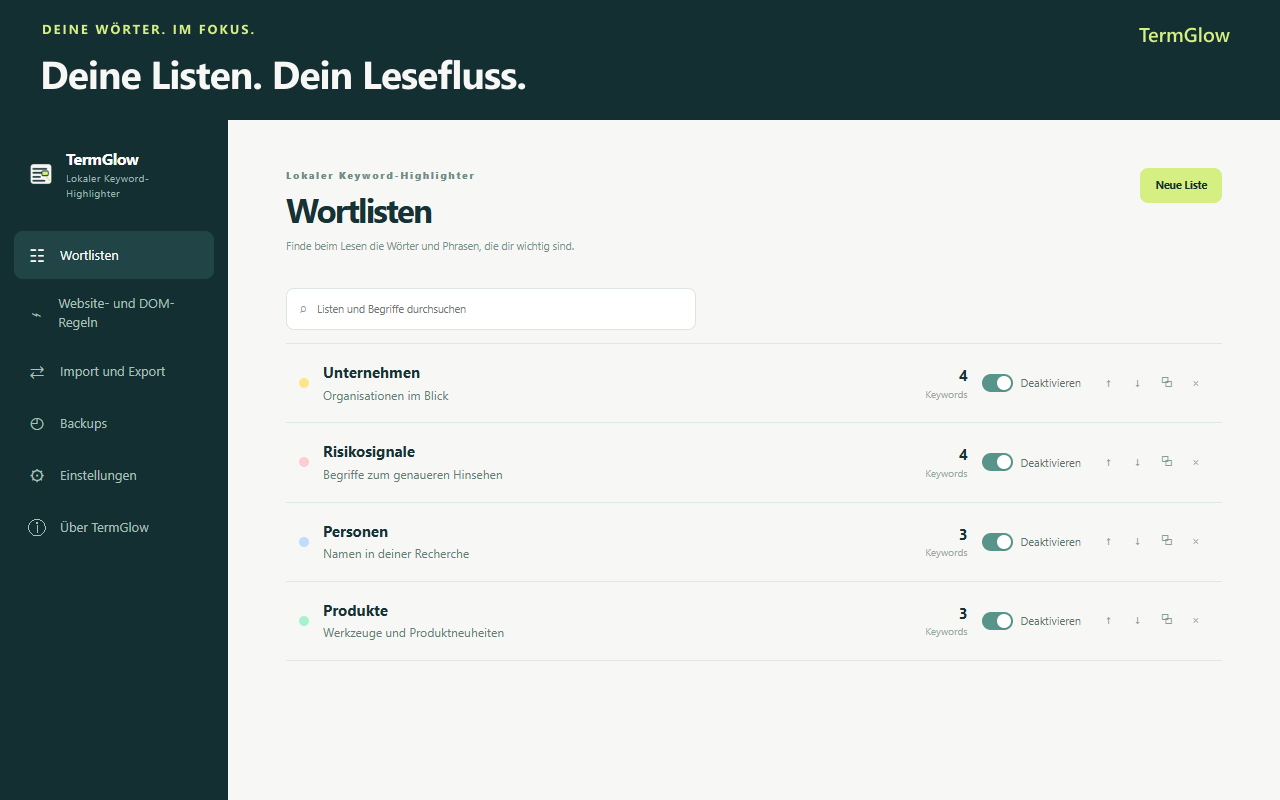
2. Den passenden Abgleich wählen
Öffne eine Liste und nutze die Abgleich-Einstellungen unter Begriffe & Hervorhebungsstil:
- Exakter Text sucht genau nach den eingegebenen Zeichen.
- Wildcard-Muster verwendet
*für beliebig viele Zeichen und?für genau ein Zeichen. - Regulärer Ausdruck unterstützt RE2-Muster. Ungültige oder nicht unterstützte Muster werden gemeldet, ohne die Erweiterung zu stoppen.
- Ganzes Wort berücksichtigt Unicode-Wortgrenzen.
- Groß-/Kleinschreibung beachten unterscheidet Groß- und Kleinbuchstaben.
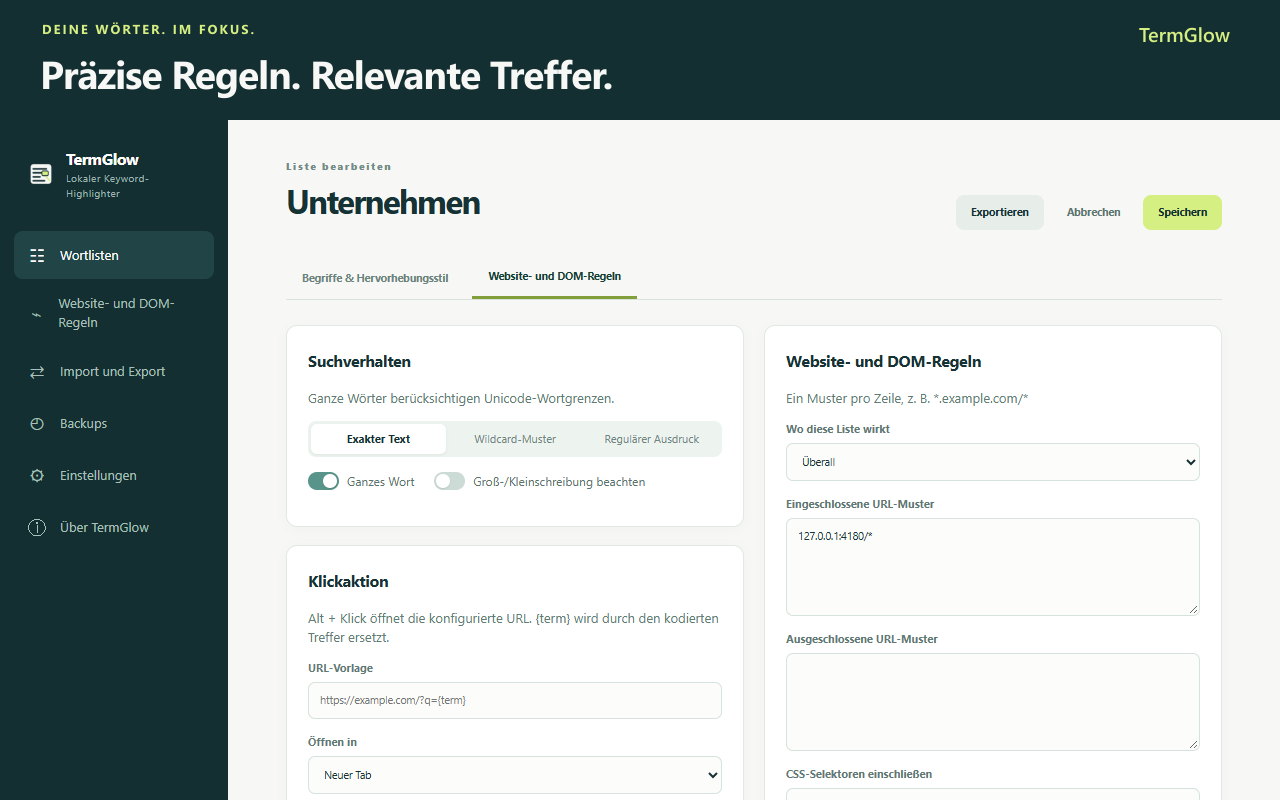
3. Eine Liste auf passende Seiten begrenzen
Wechsle zu Website- und DOM-Regeln, wenn eine Liste nicht überall aktiv sein soll:
- Nutze eingeschlossene URL-Muster für Website oder Pfad, zum Beispiel
https://example.com/*. - Nutze ausgeschlossene URL-Muster für Seiten, die unverändert bleiben sollen.
- Mit CSS-Selektoren kannst du Bereiche einschließen oder ausschließen. Globale Ausschlüsse haben Vorrang vor Listenregeln.
- Lege fest, ob die Liste überall oder nur in ihrem konfigurierten Bereich wirkt.
Nach Änderungen an einer bereits geöffneten Seite musst du diese neu laden. Interne Chrome-Seiten, der Chrome Web Store und sein PDF-Viewer erlauben keine normale Hervorhebung durch Erweiterungen.
4. Treffer lesen und navigieren
Öffne das Popup auf der aktiven Seite. Es zeigt Trefferzahl, aktuelle Seite, Seiten- und Erweiterungs-Schalter, Filter nach Liste/Begriff sowie Vorheriger/Nächster-Treffer.
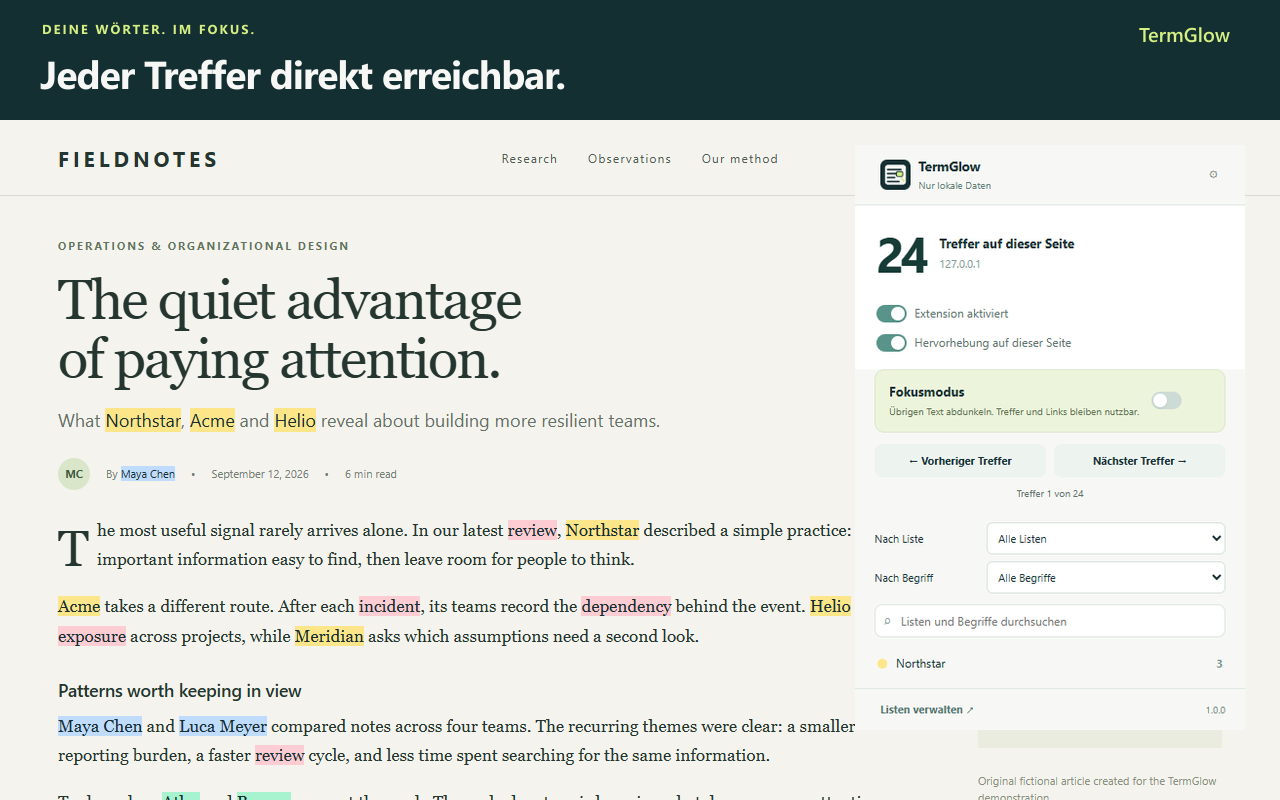
Mit Focus Mode wird der umgebende Text gedimmt, während Treffer und Links nutzbar bleiben.
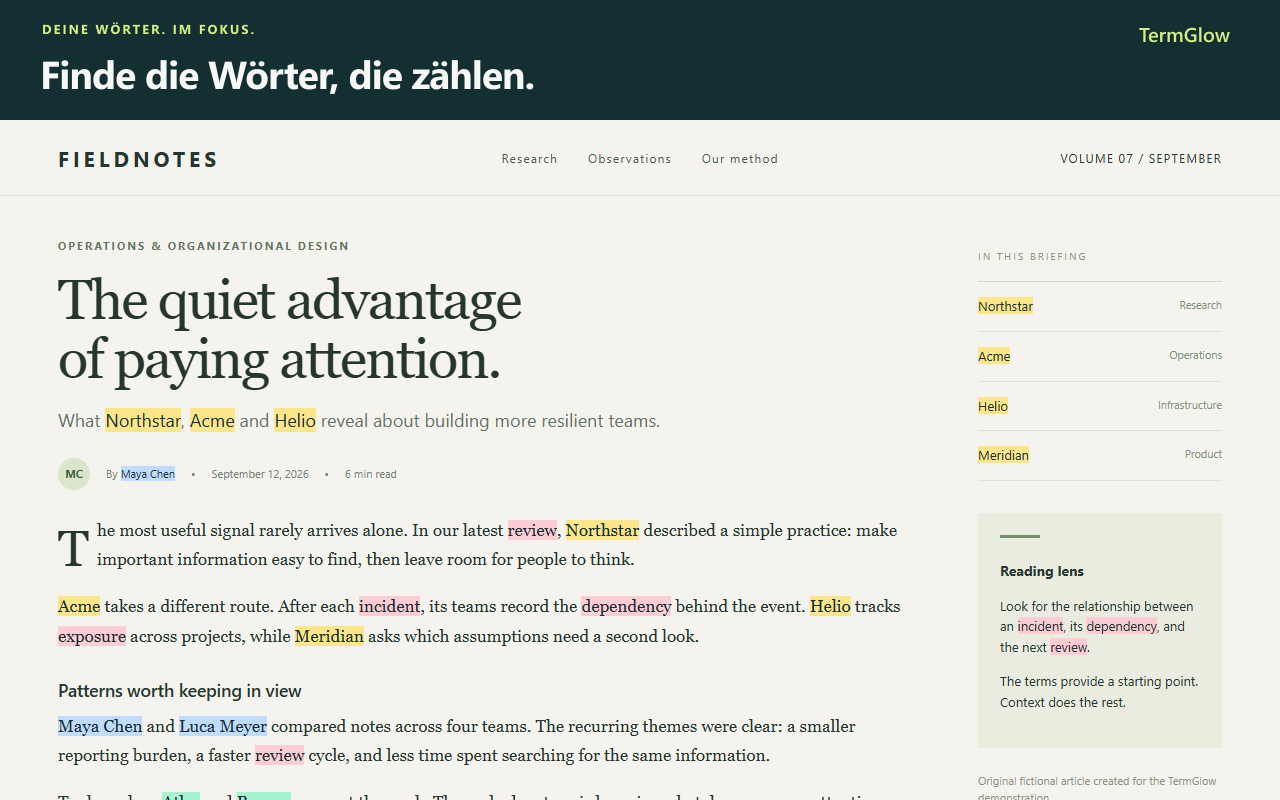
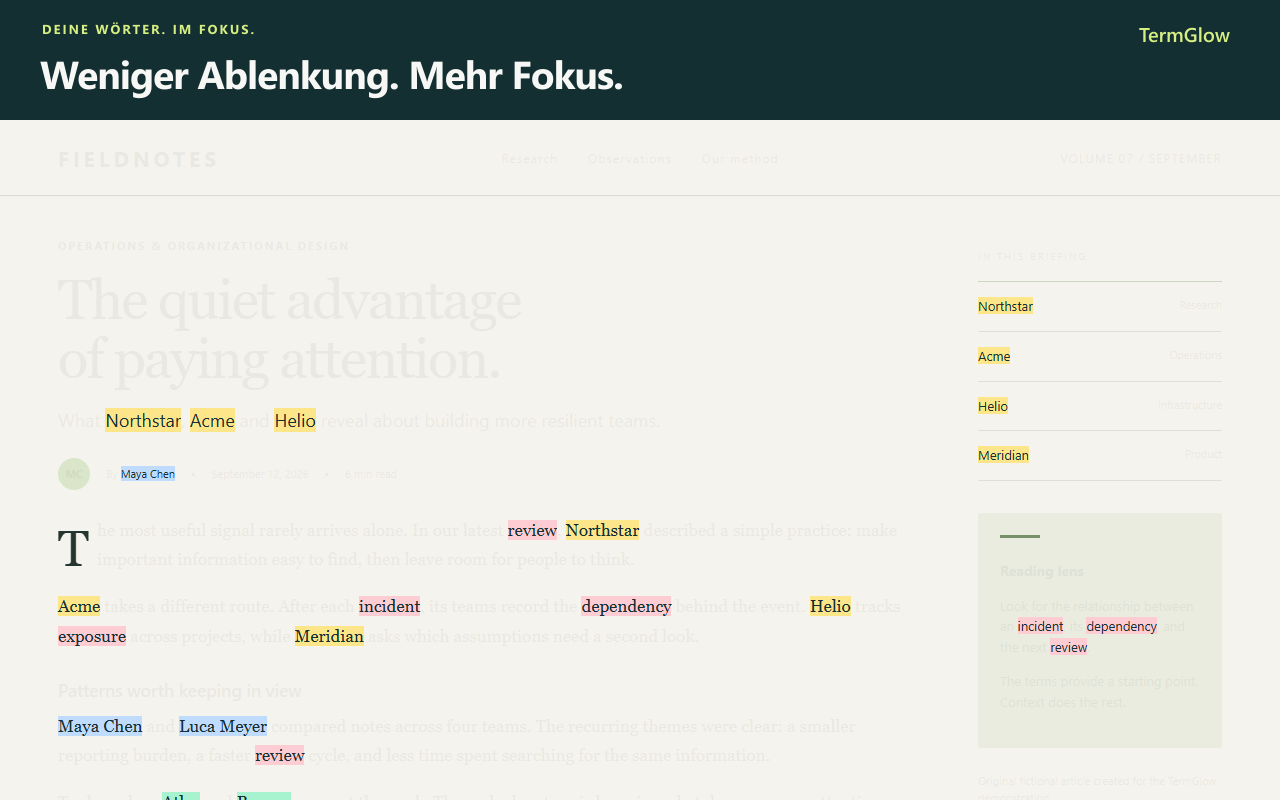
5. Klickaktionen verwenden, ohne Links zu stören
Konfiguriere eine URL-Vorlage mit {term}. Wenn du einen Treffer mit Alt + Klick öffnest, ersetzt TermGlow den Platzhalter durch den kodierten Begriff und öffnet das konfigurierte Ziel. Ein normaler Klick behält das Verhalten der Seite.
6. Import, Export, Sync und Backups
- JSON-Export erstellt einen lokalen Snapshot deiner Einstellungen und Listen. Nutze ihn vor größeren Änderungen.
- JSON-, TXT- und CSV-Import unterstützt Zusammenführen oder Ersetzen und validiert die Eingabe. Importe sind auf 20 MiB begrenzt.
- Chrome Sync ist ein ausdrücklicher Upload-/Download-Snapshot ausgewählter Listen. Es ist keine laufende Synchronisierung und unterliegt den Chrome-Speicherquoten.
- Backups werden von dir gestartet oder in der Erweiterung konfiguriert. Heruntergeladene Dateien bleiben unter deiner Kontrolle.
7. Remote-Listen und Berechtigungen
Remote-Quellen müssen HTTPS-TXT-, CSV- oder JSON-Daten liefern. TermGlow behandelt die Antwort als Daten, validiert sie, sendet keine Cookies oder Referrer und führt geladene Inhalte nicht aus. Ein Mindestintervall verhindert zu häufige Hintergrundabfragen.
Optionale Benachrichtigungen, Remote-Quellen und Downloads benötigen ihre jeweiligen Chrome-Berechtigungen erst, wenn du die Funktion aktivierst. Wenn du eine Berechtigung ablehnst, bleibt die lokale Hervorhebung nutzbar.
Fehlersuche
Es erscheinen keine Hervorhebungen.
Prüfe, ob Erweiterung und Liste aktiviert sind. Kontrolliere URL-Muster, globale Ausschlüsse, Abgleich, Website-Zugriff und Seitentyp. Lade die Seite danach neu. Interne Chrome-Seiten, PDF-Viewer, Canvas-Text und geschlossenes Shadow DOM können nicht zuverlässig hervorgehoben werden.
Die Liste wurde geändert, aber die offene Seite bleibt gleich.
Lade die offene Seite nach Änderungen an Liste, URL-Regel oder DOM-Selektor neu. So erhält das Dokument eine neue Verarbeitung durch das Content-Script.
Ein Begriff wird unerwartet gefunden.
Aktiviere Ganzes Wort, wenn ein Begriff nicht innerhalb anderer Wörter gefunden werden soll. Aktiviere Groß-/Kleinschreibung oder wechsle bewusst zwischen exaktem Text, Wildcard und regulärem Ausdruck.
Eine Remote-Quelle wird nicht aktualisiert.
Prüfe HTTPS und gültiges TXT-, CSV- oder JSON-Format. Kontrolliere die angeforderte Host-Berechtigung und beachte das Mindestintervall des Zeitplans.
Wie lösche ich alle lokalen Daten?
Öffne Backups, wähle die Zurücksetzen-Aktion und bestätige. Dadurch werden lokale TermGlow-Daten gelöscht. Exportiere vorher ein JSON-Backup, wenn du die Listen eventuell noch benötigst.
Noch Fragen?
Für Fehlerberichte oder Datenschutzfragen nutze die Kontaktseite des Anbieters. Beschreibe die betroffene Funktion, den Seitentyp und die reproduzierbaren Schritte. Teile keine privaten Seiteninhalte oder Listenexporte, wenn das nicht nötig ist.
TermGlow arbeitet lokal, aber keine Browser-Erweiterung kann jeden Chrome-Seitentyp verändern. Die oben genannten Grenzen sind erwartete Einschränkungen des Browsers.